
Kaip prijungti el. pašto paskyrą per SMTP
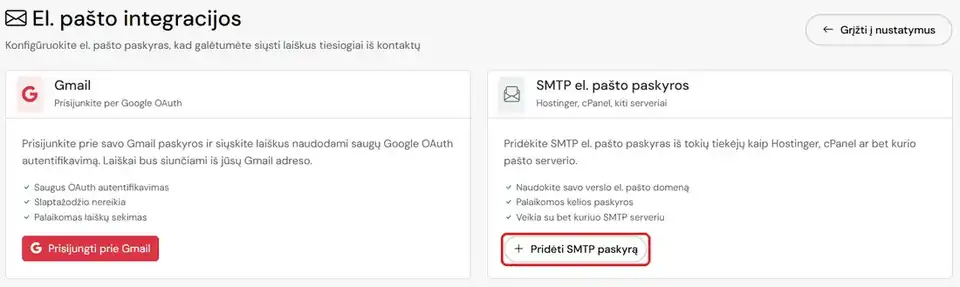
Prijunkite bet kurią SMTP palaikančią el. pašto paskyrą, pavyzdžiui, Hostinger, cPanel talpinimą, Outlook / Office 365 ar savo pašto serverį, ir siųskite laiškus kontaktams iš savo verslo adreso. Galite pridėti kelias paskyras ir pasirinkti, kuri bus numatytasis siuntėjas.
Naudojate Gmail? Geriau prijunkite Gmail tiesiogiai: tam nereikia slaptažodžio ir palaikomas laiškų atidarymo sekimas.
Prieš pradedant
Šiuos duomenis gausite iš savo el. pašto paslaugų teikėjo arba talpinimo valdymo skydelio:
- SMTP adresas, pavyzdžiui,
smtp.hostinger.com - Prievadas: 465 (SSL) arba 587 (TLS)
- Vartotojo vardas, paprastai visas jūsų el. pašto adresas
- Slaptažodis pašto dėžutei arba programos slaptažodis, jei jo reikalauja paslaugų teikėjas
El. paštas yra asmeninė integracija: paskyra susieta su jūsų naudotoju. Jei priklausote kelioms komandoms, pirmiausia perjunkite į komandą, kurioje dirbate.
Kaip pridėti SMTP paskyrą
- Meniu atidarykite Komandos, pasirinkite savo komandą ir atidarykite skirtuką Integracijos. Telefone greituosiuose veiksmuose bakstelėkite Integracijos.
- Skiltyje Asmeninės integracijos raskite El. pašto integracijos ir spustelėkite Konfigūruoti.
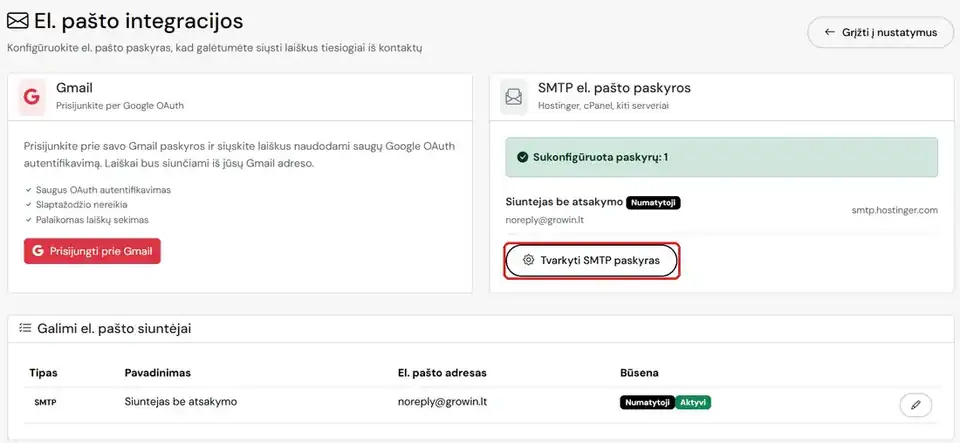
- Kortelėje SMTP el. pašto paskyros spustelėkite Pridėti SMTP paskyrą (arba Tvarkyti SMTP paskyras, jei paskyrą jau turite).
- Spustelėkite Pridėti el. pašto paskyrą.
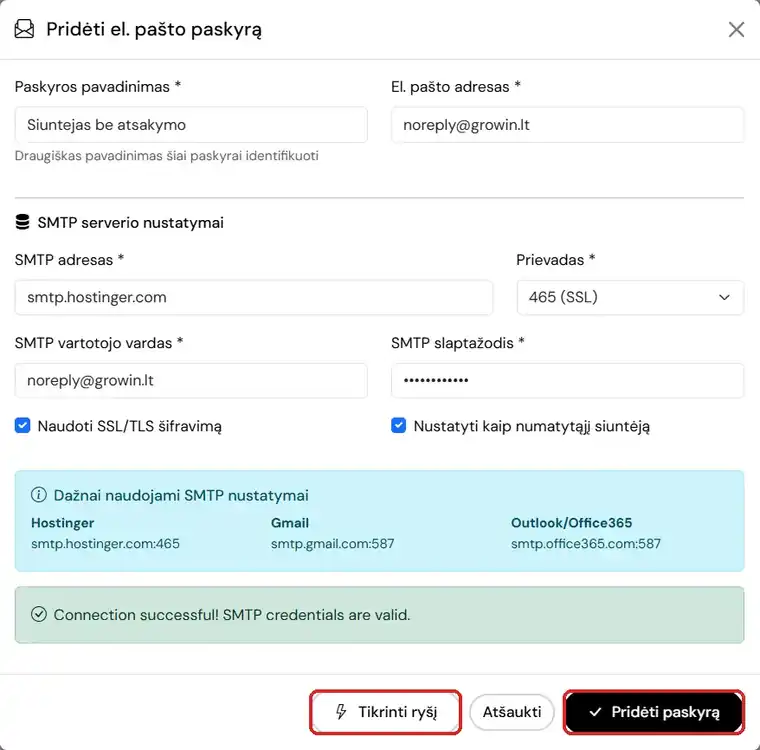
- Įveskite Paskyros pavadinimą (jums matomą žymą, pvz., „Darbo el. paštas“) ir El. pašto adresą, iš kurio siųsite.
- Skiltyje SMTP serverio nustatymai įveskite SMTP adresą, pasirinkite Prievadą ir įveskite SMTP vartotojo vardą bei SMTP slaptažodį.
- Prievadams 465 ir 587 palikite įjungtą Naudoti SSL/TLS šifravimą.
- Pažymėkite Nustatyti kaip numatytąjį siuntėją, jei šis adresas turi būti naudojamas pagal nutylėjimą.
- Spustelėkite Tikrinti ryšį. Kai patikrinimas pavyksta, spustelėkite Pridėti paskyrą.
[REIKIA VAIZDO ĮRAŠO (neprivaloma)] 30–60 sekundžių ekrano įrašas be garso: SMTP paskyros pridėjimas ir ryšio patikrinimas. Slaptažodis turi būti paslėptas.
Paskyra atsiras sąraše Galimi el. pašto siuntėjai, ir ją galėsite pasirinkti siųsdami laišką.
Dažnai naudojami SMTP nustatymai
| Paslaugų teikėjas | SMTP adresas | Prievadas |
|---|---|---|
| Hostinger | smtp.hostinger.com | 465 (SSL) |
| Gmail | smtp.gmail.com | 587 (TLS) |
| Outlook / Office 365 | smtp.office365.com | 587 (TLS) |
| cPanel talpinimas | Paprastai mail.jusudomenas.lt | 465 (SSL) |
Gmail per SMTP: Google čia nepriima įprasto slaptažodžio. Google paskyroje įjunkite patvirtinimą dviem veiksmais ir susikurkite programos slaptažodį, tada naudokite jį kaip SMTP slaptažodį. Paprastai lengviau prijungti Gmail tiesiogiai.
Kaip tvarkyti SMTP paskyras
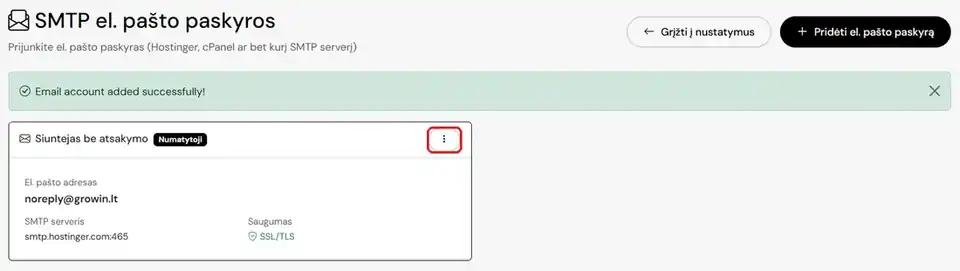
Atidarykite El. pašto integracijos > Tvarkyti SMTP paskyras. Numatytoji paskyra pažymėta žyma Numatytoji. Spustelėkite paskyros meniu ⋮ ir galėsite:
- Nustatyti kaip numatytąją, kad ji būtų numatytasis siuntėjas.
- Tikrinti ryšį, kad įsitikintumėte, jog išsaugoti nustatymai vis dar veikia.
- Redaguoti nustatymus. Palikite slaptažodžio lauką tuščią, kad liktų esamas slaptažodis.
- Ištrinti paskyrą. Šio veiksmo atšaukti negalima.
Dažniausios problemos
Ryšio patikrinimas nepavyksta dėl prisijungimo klaidos
Patikrinkite vartotojo vardą ir slaptažodį. Dauguma paslaugų teikėjų vartotojo vardu laiko visą el. pašto adresą. Gmail ir kai kurioms Microsoft 365 paskyroms reikia programos slaptažodžio.
Baigiasi ryšio patikrinimo laikas
Patikrinkite SMTP adresą ir prievadą. Prievadas 465 naudoja SSL, o 587 – TLS; abiem atvejais turi būti įjungta Naudoti SSL/TLS šifravimą. Venkite prievado 25: jis nešifruotas ir dažnai blokuojamas.
Laiškai išsiunčiami, bet patenka į šlamštą
Paprašykite el. pašto paslaugų teikėjo ar domeno administratoriaus patikrinti jūsų domeno SPF, DKIM ir DMARC įrašus.